← Till startsidan · Alla sidor (svenska) · All pages (English)
Registrera fälla
Innan du kan börja rapportera nattfjärilar behöver du dels installera appen ButterflyCount, dels registrera din fälla och lokal. Det görs bara en gång per fälla, antingen via webben eller direkt i appen.
1. Installera appen ButterflyCount
Ladda ner appen där du brukar hämta hem appar:
Öppna appen och välj Språk och Land.
Skapa en användare: gå till Meny, fyll i namn och lösenord, läs och acceptera användarvillkoren.
2. Ställ in nattfjärilsräkning som standard
Gå till:
Meny → App → Primary Survey → Moth Survey (SPRING)
3. Ladda ner artlistor
Under samma inställningar, ladda ner artlistorna Sweden och EBMS moths.
4. Registrera din fälla
Du kan registrera fällan antingen via webben eller direkt i appen.
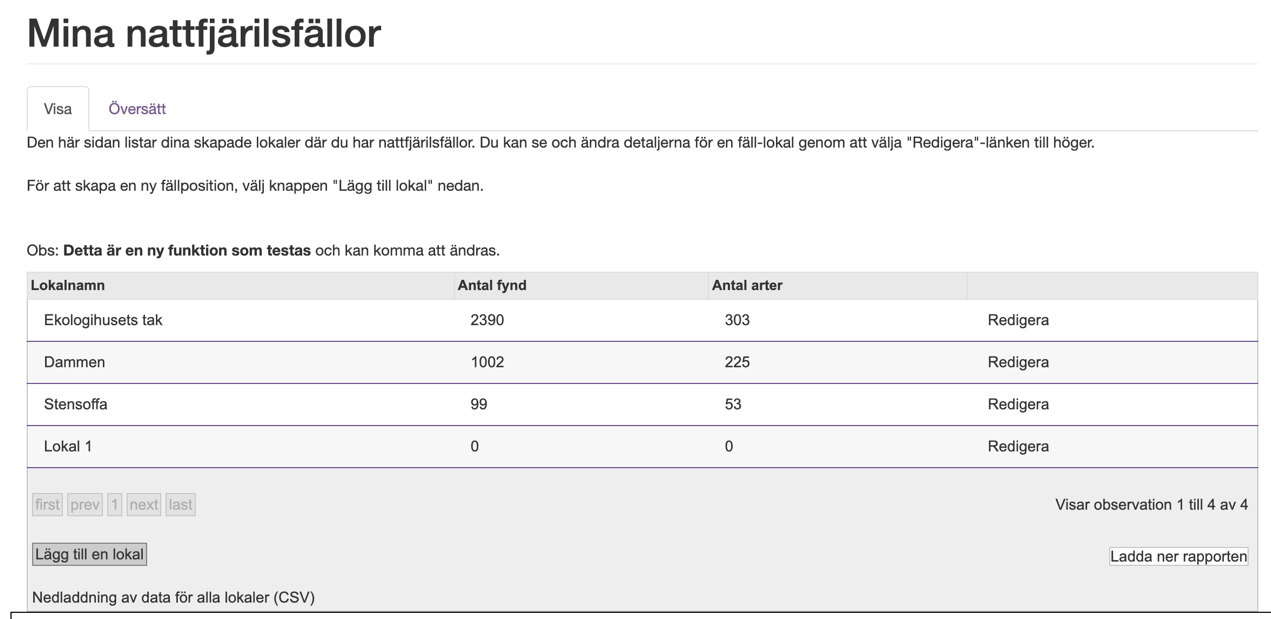
Via webben
Gå till butterfly-monitoring.net/ebms-app.

- Logga in med samma inloggningsuppgifter som i appen.
- Gå till Mina data → Mina nattfjärilsfällor → Lägg till en lokal.
- Fyll i Land, Namn på lokal och Plats (tryck på kartan).
- Välj typ av fälla: LED Funnel trap.
- Under Types of lamp in trap, se namngivning nedan.
- Tryck Skicka.
Direkt i appen
Här är en filmad genomgång av hela registreringsprocessen:
Steg för steg:
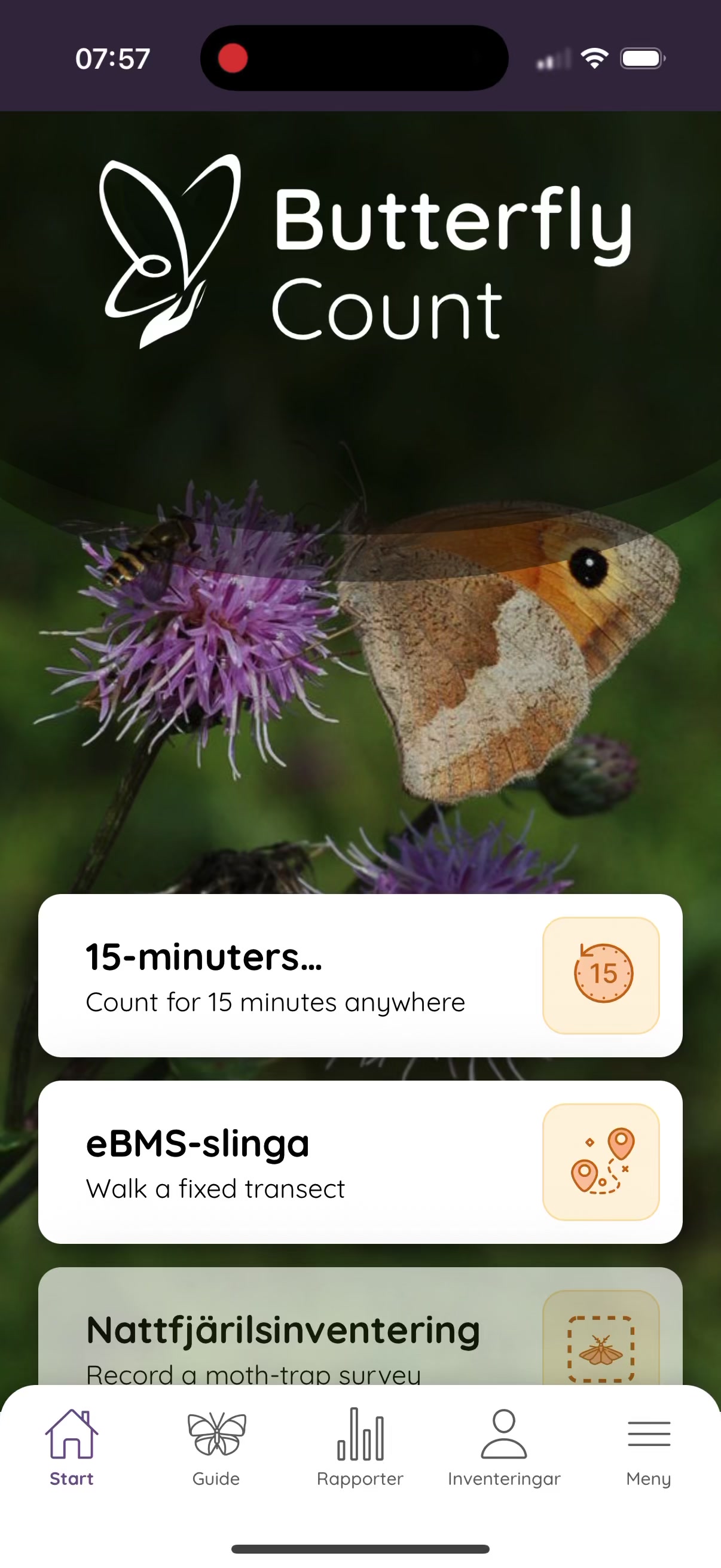
Steg 1. Välj Nattfjärilsinventering på startsidan. Om du ser ett meddelande om ett sparat utkast, tryck Start new.
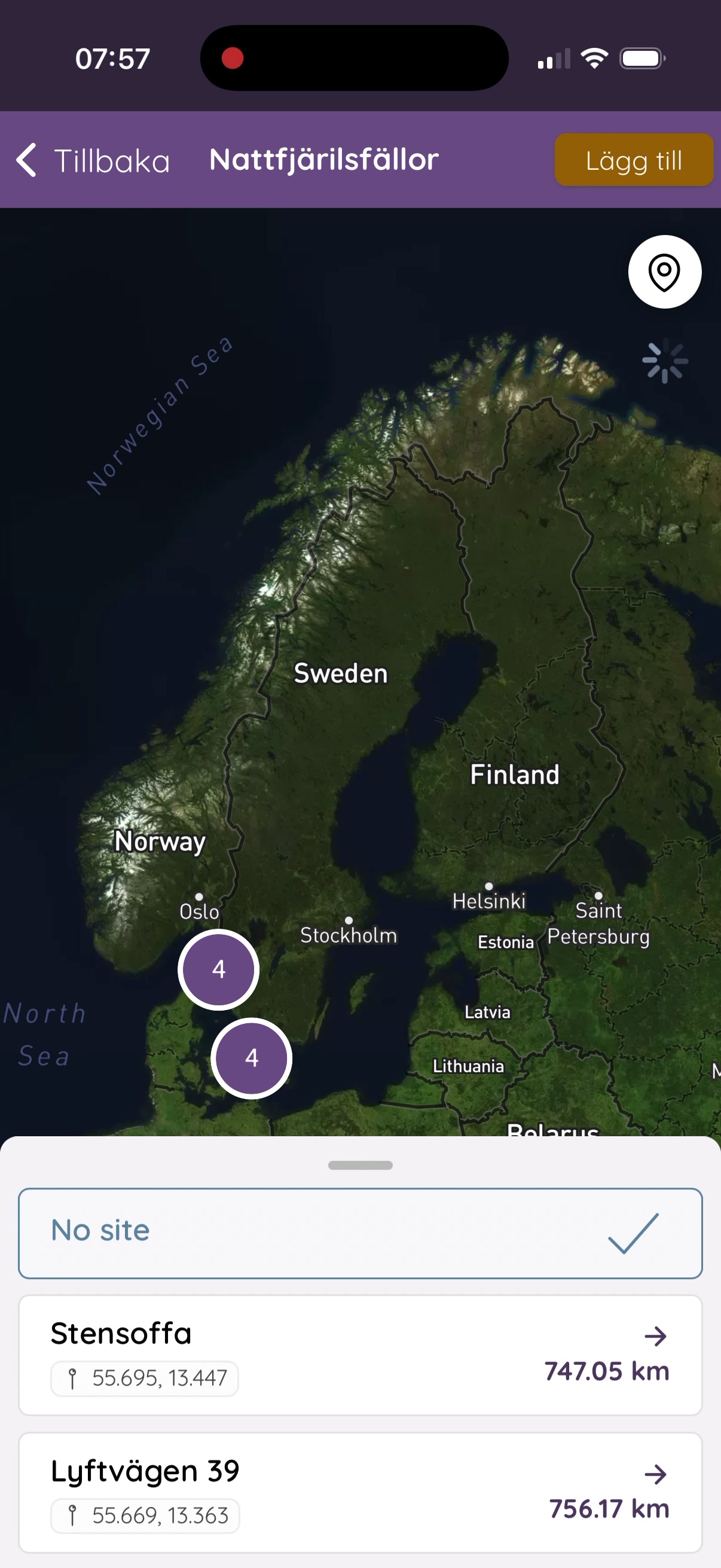
Steg 2. Du kommer till Inventeringsdetaljer — tryck på Nattfjärilsfälla längst upp. I listan som öppnas, tryck Lägg till i övre högra hörnet.
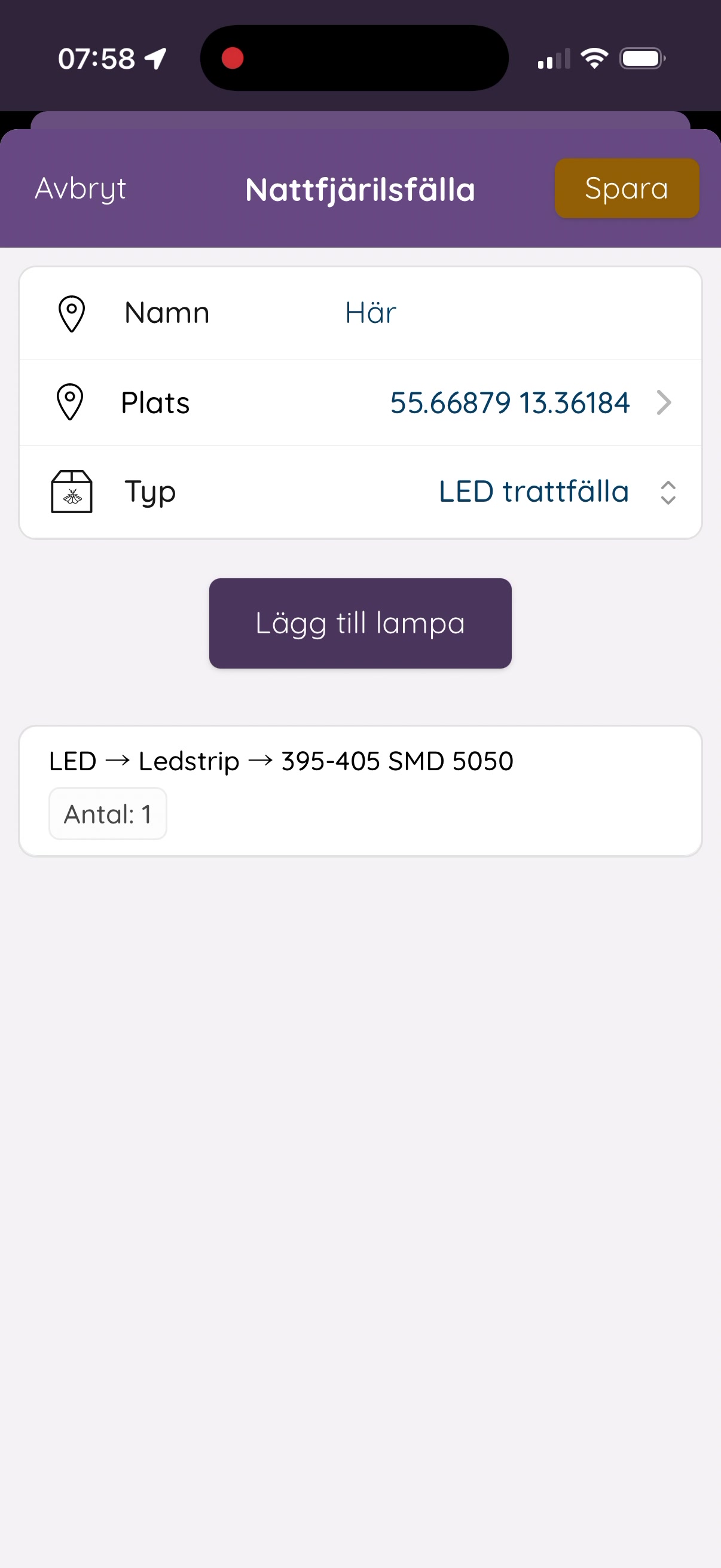
Steg 3. Fyll i Namn på din fälla, t.ex. lokalens namn och fällnummer (Ängen 1).
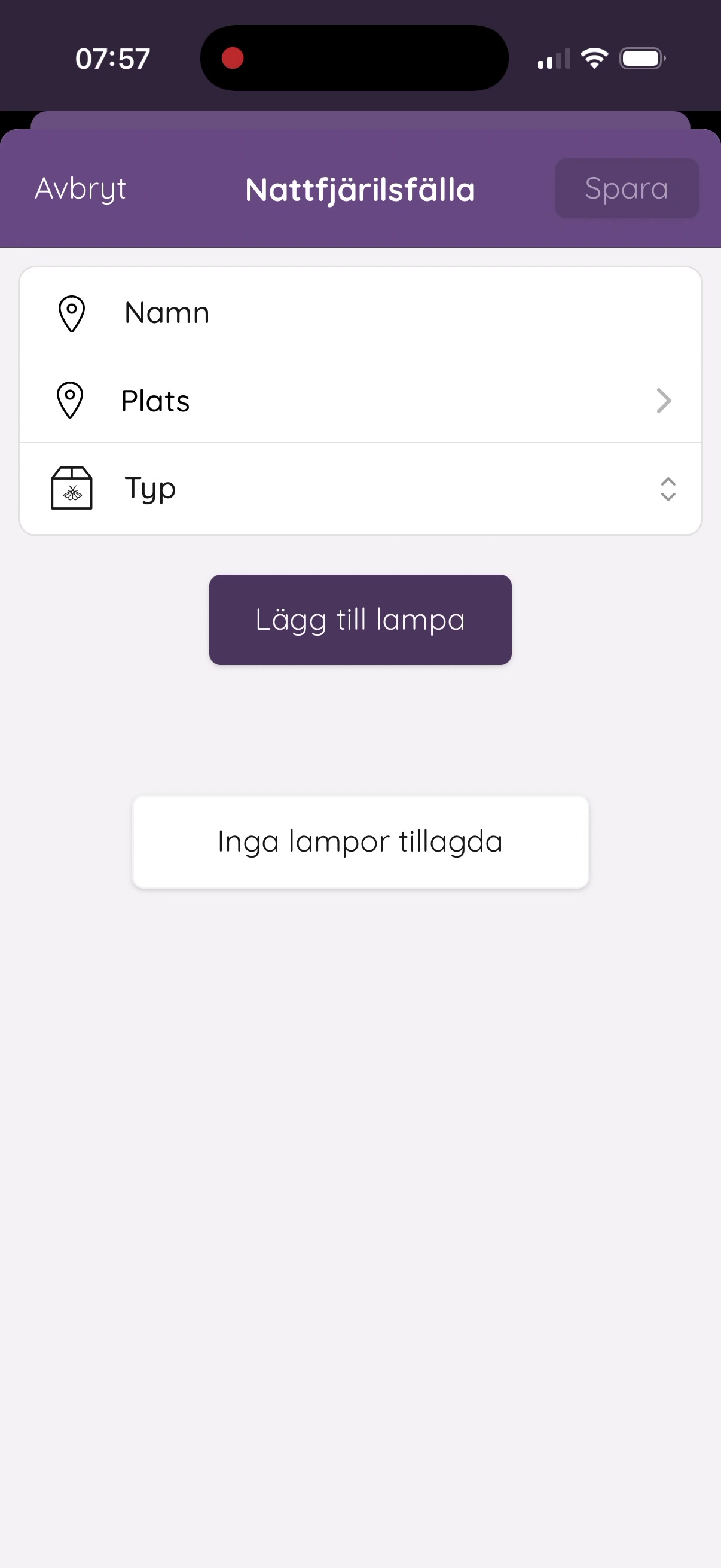
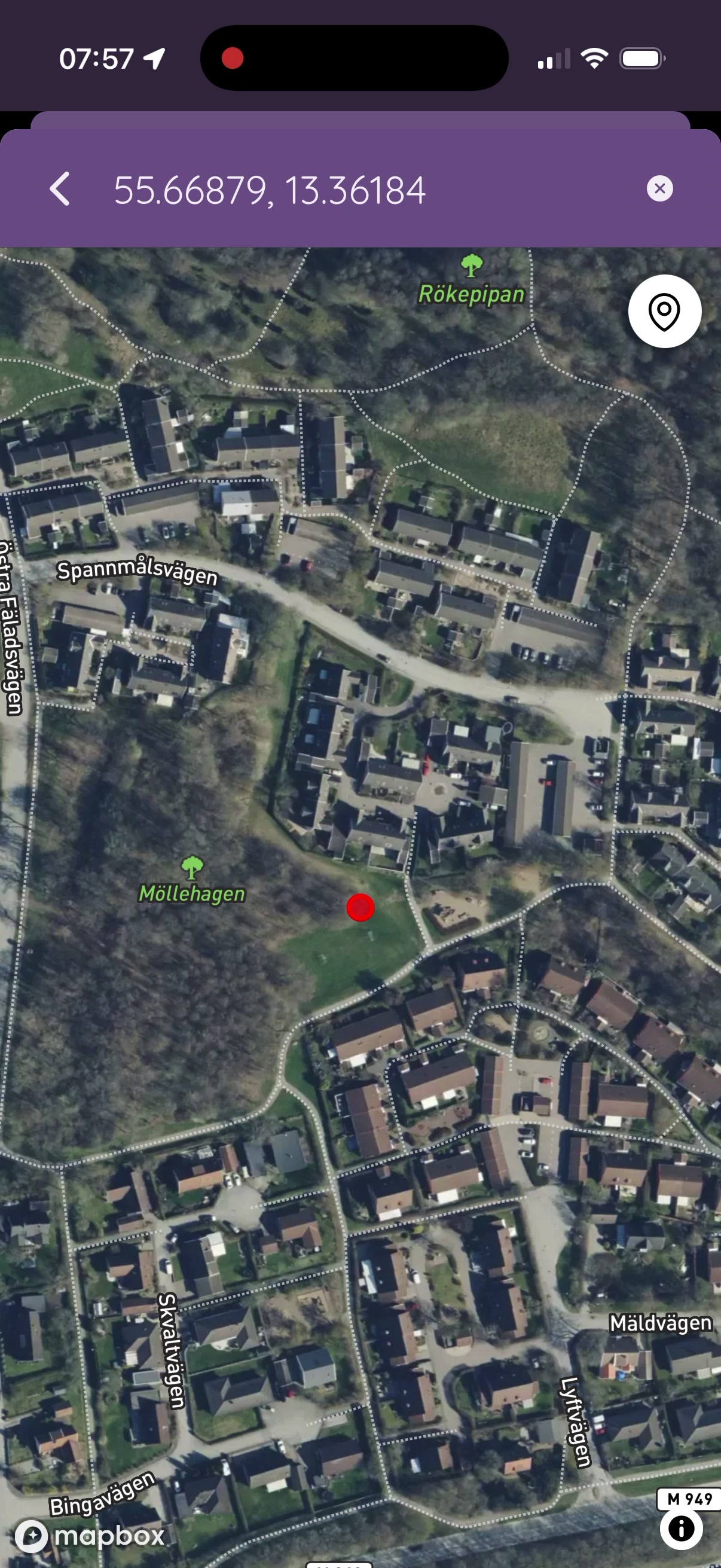
Steg 4. Tryck på Plats — en karta öppnas. Navigera till din lokal och tryck för att markera platsen.
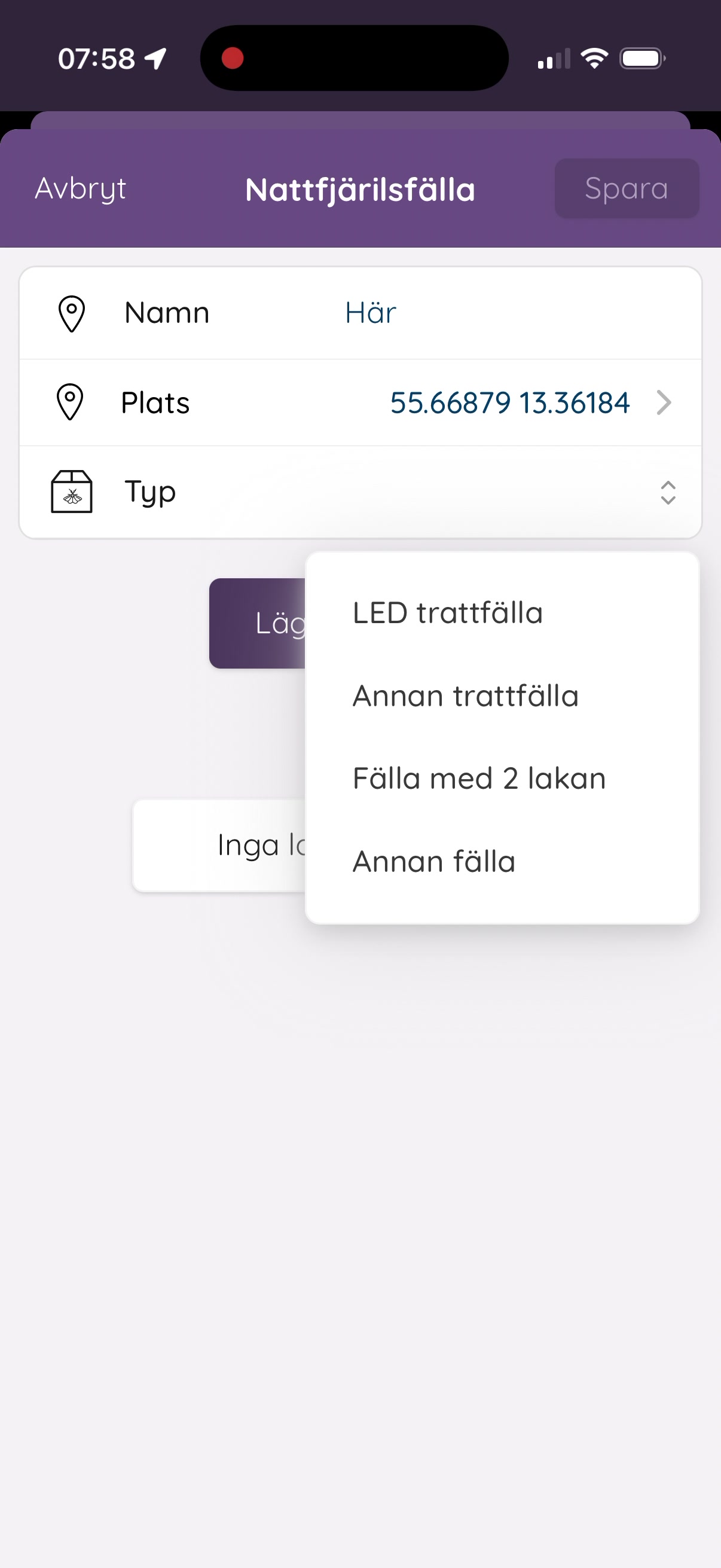
Steg 5. Tryck på Typ och välj LED trattfälla.
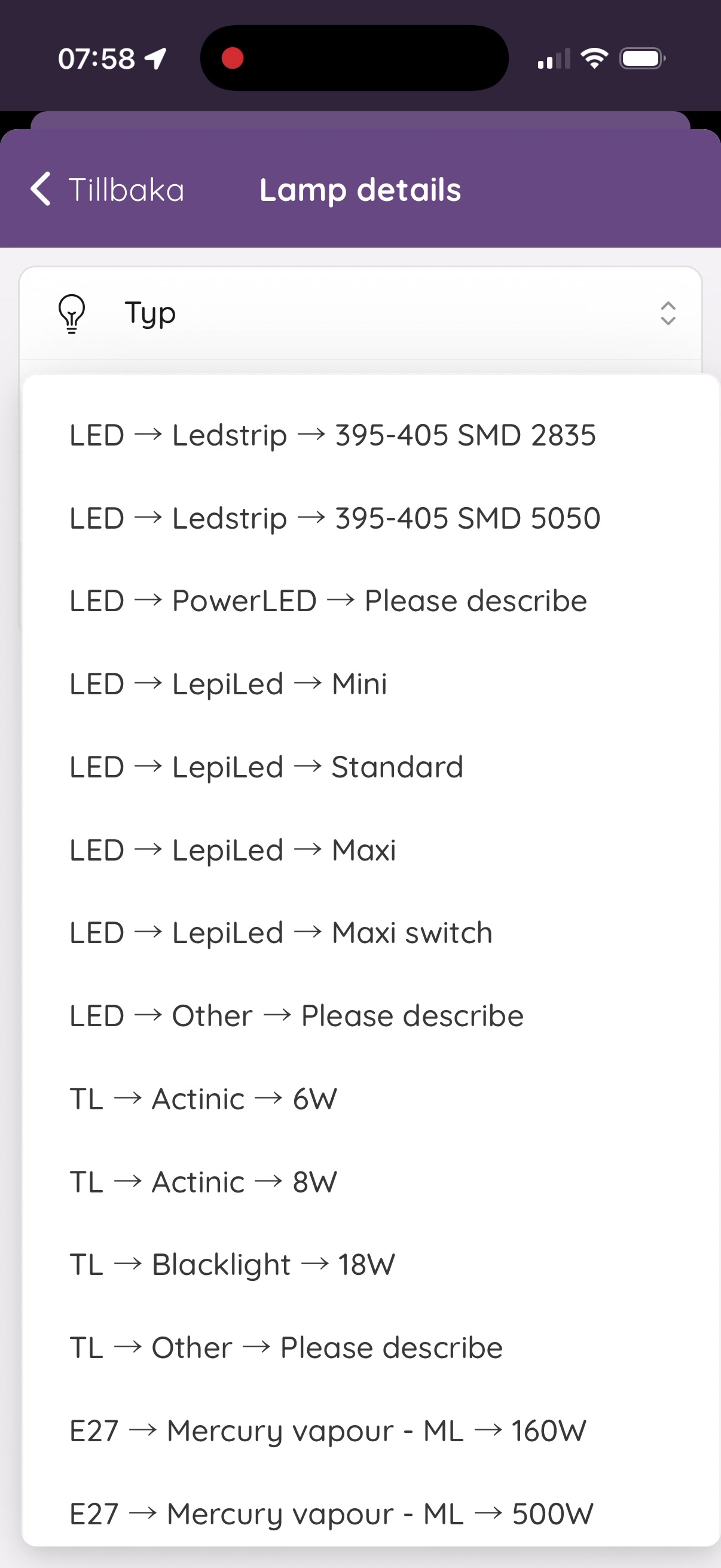
Steg 6. Tryck Lägg till lampa — tryck sedan på Typ och välj rätt ljuskälla för din fällmodell (se namngivning nedan). Tryck tillbaka.
Steg 7. Kontrollera att lampan syns i listan och tryck Spara.
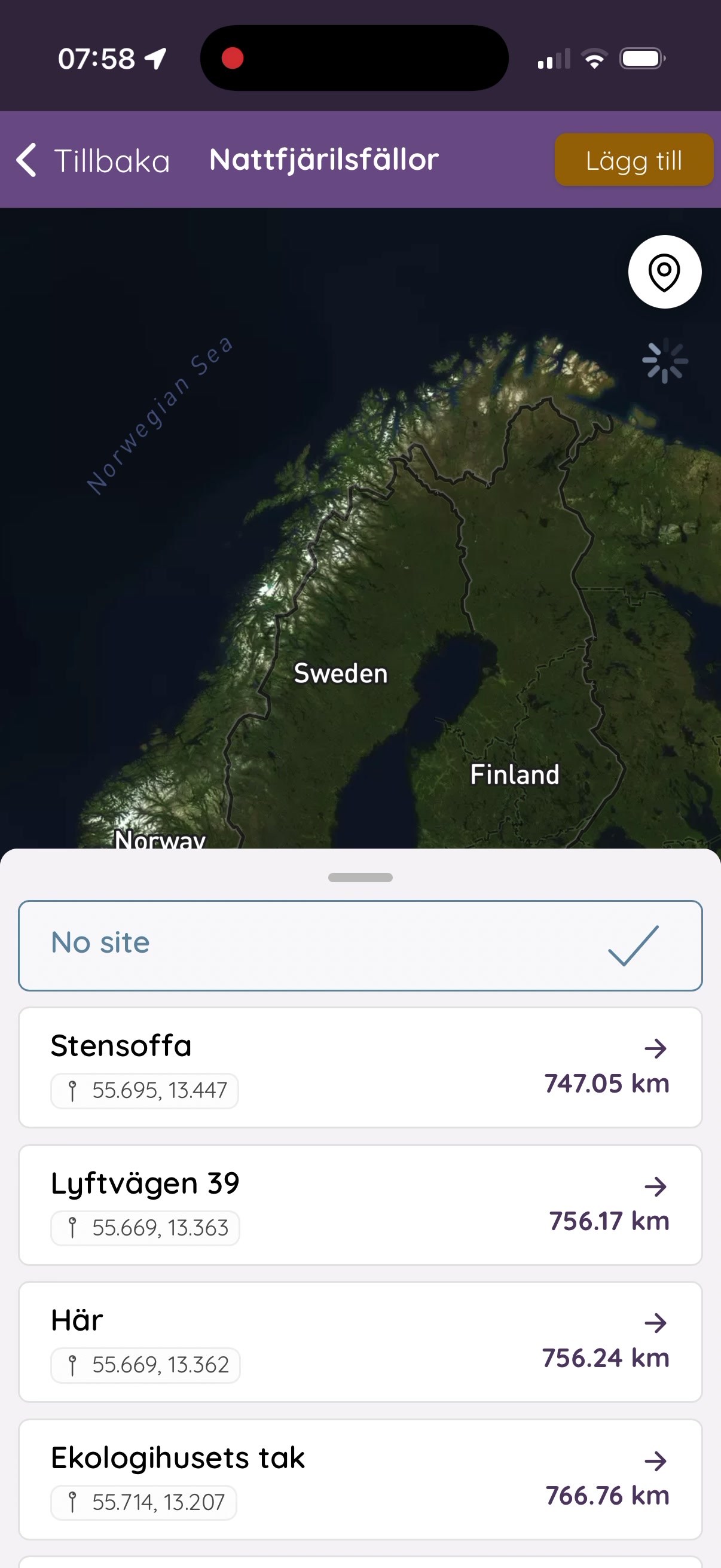
Steg 8. Fällan dyker nu upp i listan Nattfjärilsfällor och är redo att användas.
Namngivning
Om du har flera fällor på samma lokal måste varje fälla registreras separat, till exempel Ängen 1, Ängen 2, Ängen 3.
För gradientprojektets fyra fälltyper, ange ljuskälla så här vid registrering (se Fälltyper för fullständiga specifikationer):
| Fälltyp | Ljuskälla |
|---|---|
| LED-Emmer (standard) | LED > Ledstrip > 395-405 SMD 2835 |
| LED-Emmer 2.0 Quad | LED > Other > "395-405 Quad" |
| EntoLight Twincolor | LED > Other > "Entolight Twincolor" |
| EntoLight Multicolor | LED > Other > "Entolight Multicolor" |
Veldshop-varianten som används i rutnätsdelen registreras som LED-Emmer (standard) med samma ljuskälla (LED > Ledstrip > 395-405 SMD 2835) eftersom UV-specifikationen är identisk.
Viktigt: undvik “training mode”
Registrera dig inte i training mode, varken i appen eller på hemsidan. Observationerna kommer in i systemet, men du kommer inte kunna ändra dem i efterhand.
Nästa steg
När fällan är registrerad, se Så använder du appen för hur du rapporterar en tömning.
Stötte du på ett tekniskt fel vid registreringen som inte nämns här? Se Rapportera ett tekniskt fel för hur du går vidare.